获取帮助
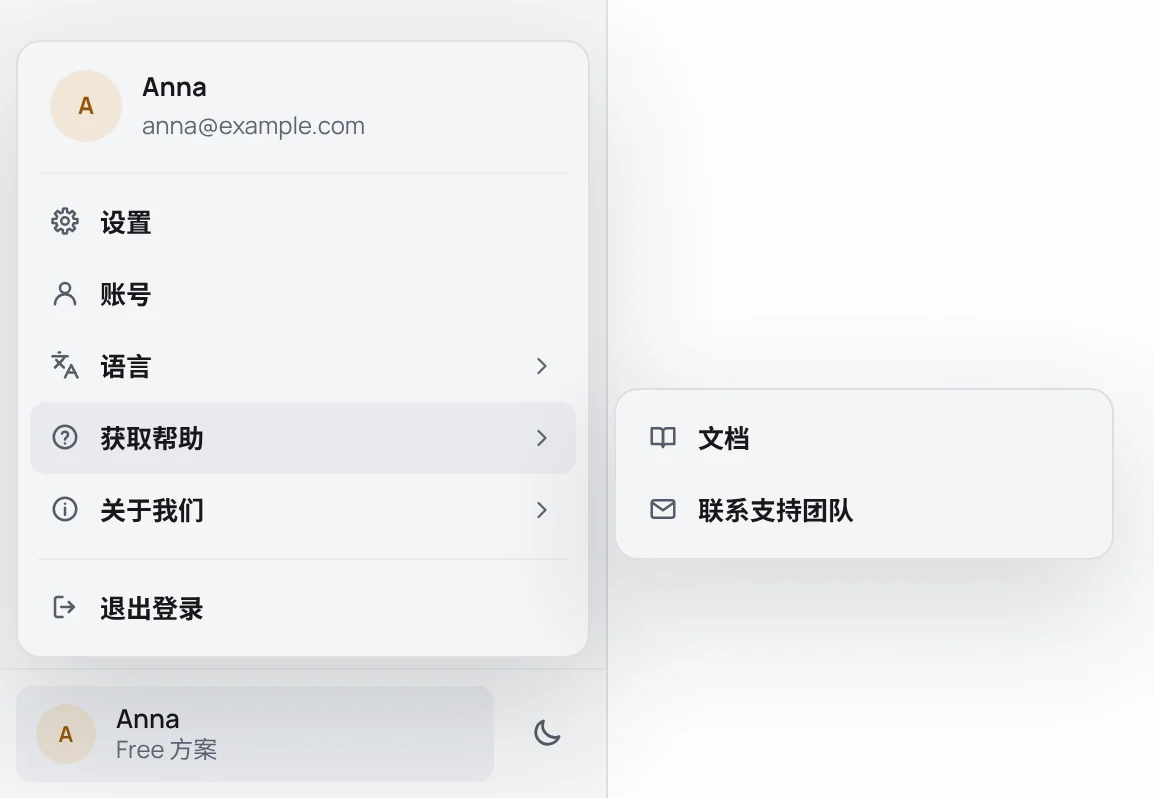
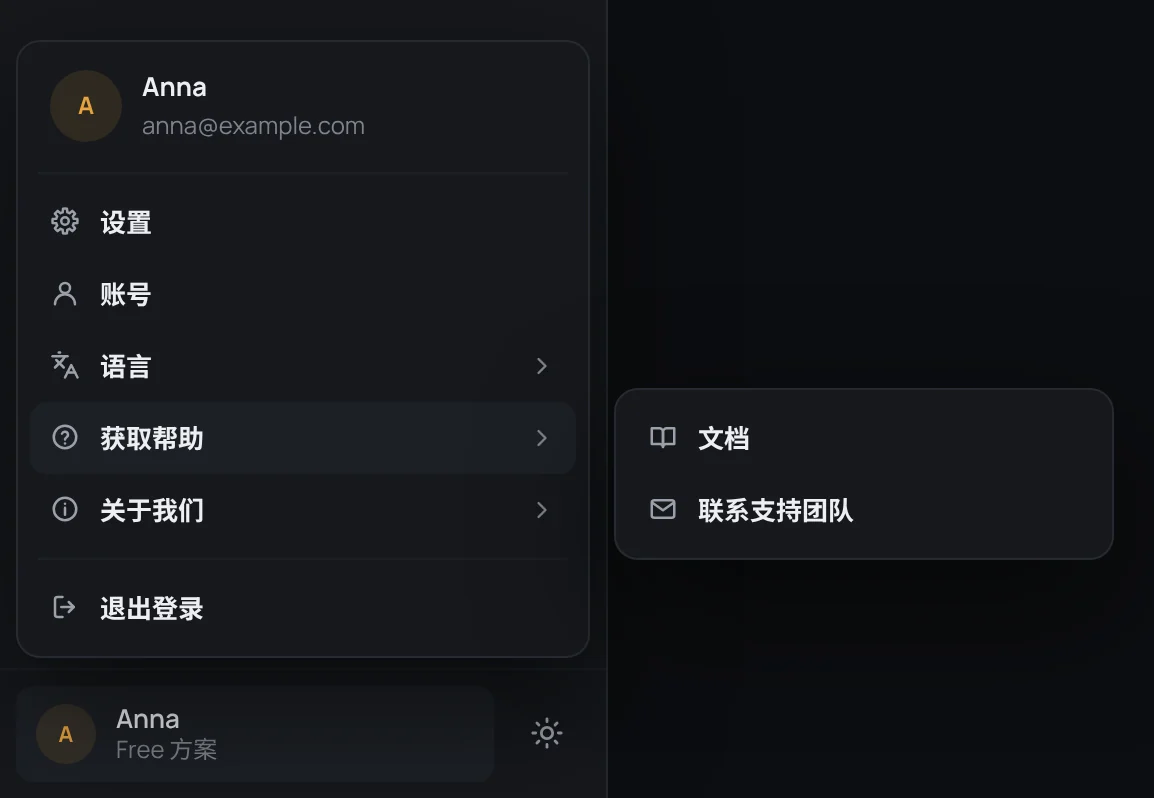
点击侧边栏底部的账号,会打开一个菜单,其中有获取帮助:
- 文档会用 tTerm 当前的界面语言打开这些页面。
- 联系支持团队会打开一个窗口,你可以在里面给我们写消息。
联系支持团队
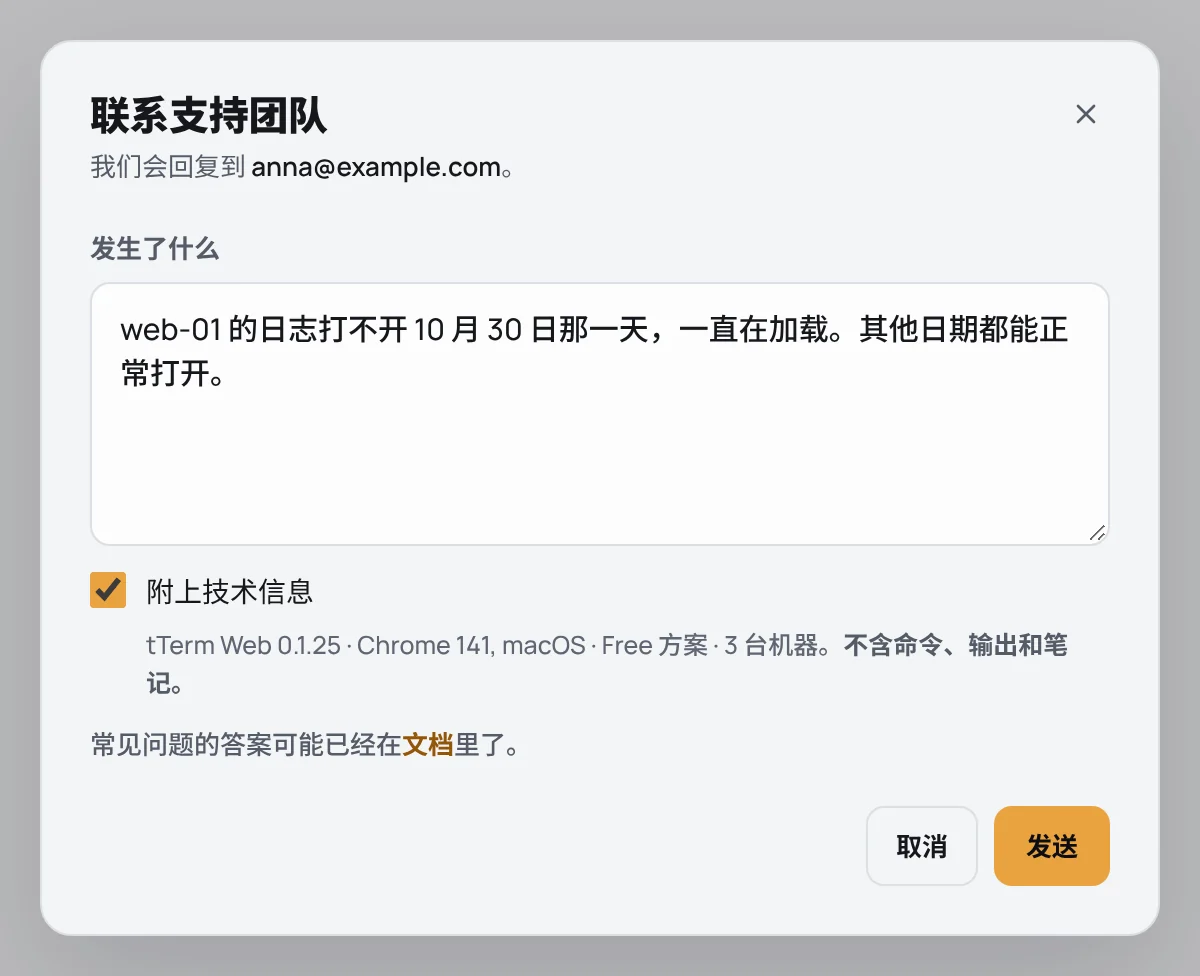
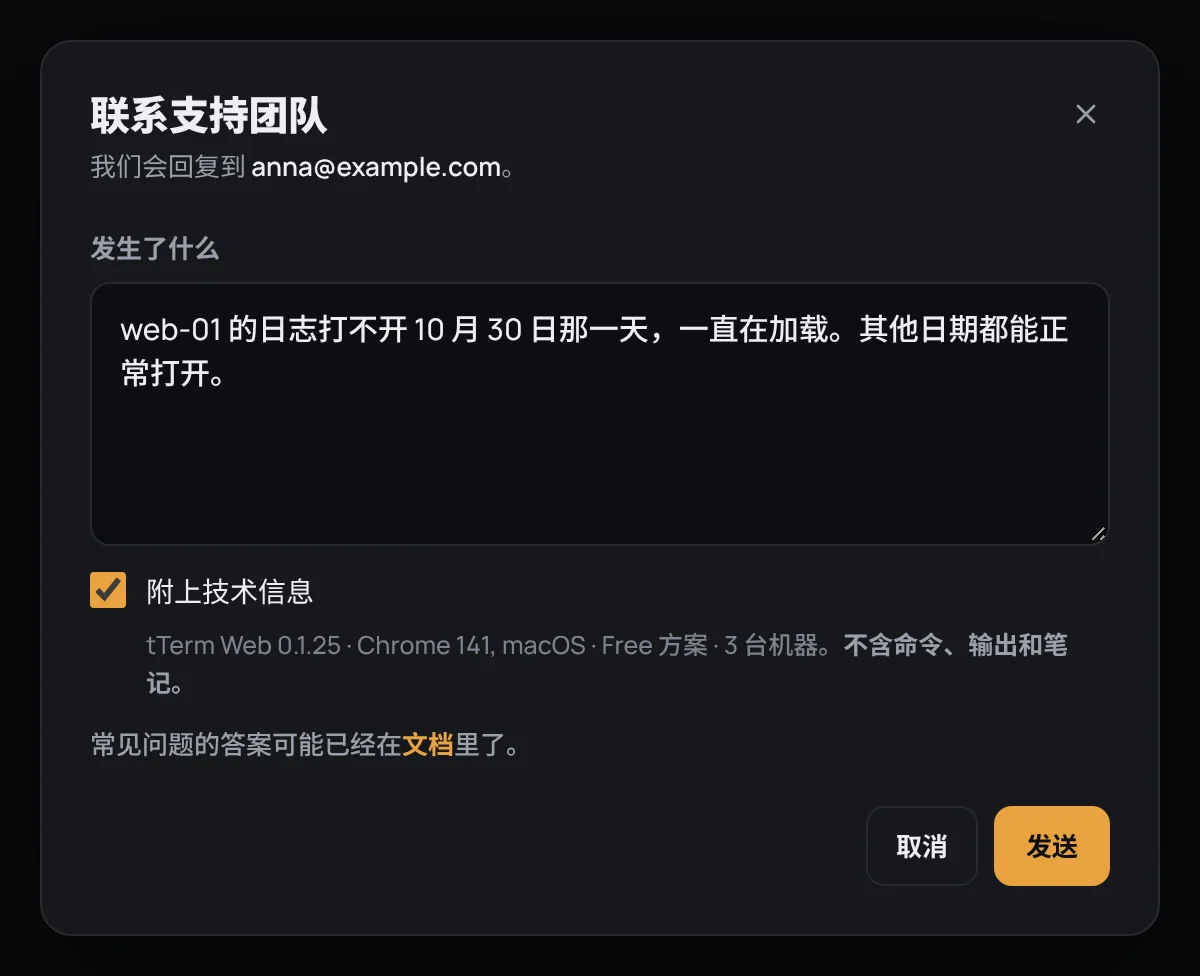
Section titled “联系支持团队”在发生了什么下方的输入框里,用你自己的话说明情况,然后点击发送或按 ⌘Enter(在 Windows 和 Linux 上按 Ctrl+Enter)。回复会发到你账号的邮箱,你的消息副本也会立即发到那里,这样你自己也有一份。
附上技术信息默认是勾选的。这时,消息会附带一行信息,它显示在复选框正下方,和发出去的完全一样:tTerm Web 的版本、你的浏览器及其所在的系统、你的方案,以及你有几台机器,例如 tTerm Web 0.1.25 · Chrome 141, macOS · Free 方案 · 3 台机器。其中绝不会有你的命令、命令的输出或你的笔记。取消勾选,就只发送消息本身。
随后出现的消息已发送会告诉你回复将发到哪里。
在 tTerm Mac 版中尚未登录时,窗口会要求填写你的邮箱,回复就发到那里。不过副本不会发过去,因为这个地址还没有人验证过。
每小时最多可以发送五条消息;登录之前,同一网络每小时最多三条。如果消息没能发出,窗口会告诉你,并给出地址,让你自己写信过去:support@tterm.net。
同一菜单中的关于我们通向 tterm.net 网站、我们的 Telegram 频道和更新内容:tTerm Web 每个版本的变化,在应用中则是 tTerm Mac 版每个版本的变化。