도움 받기
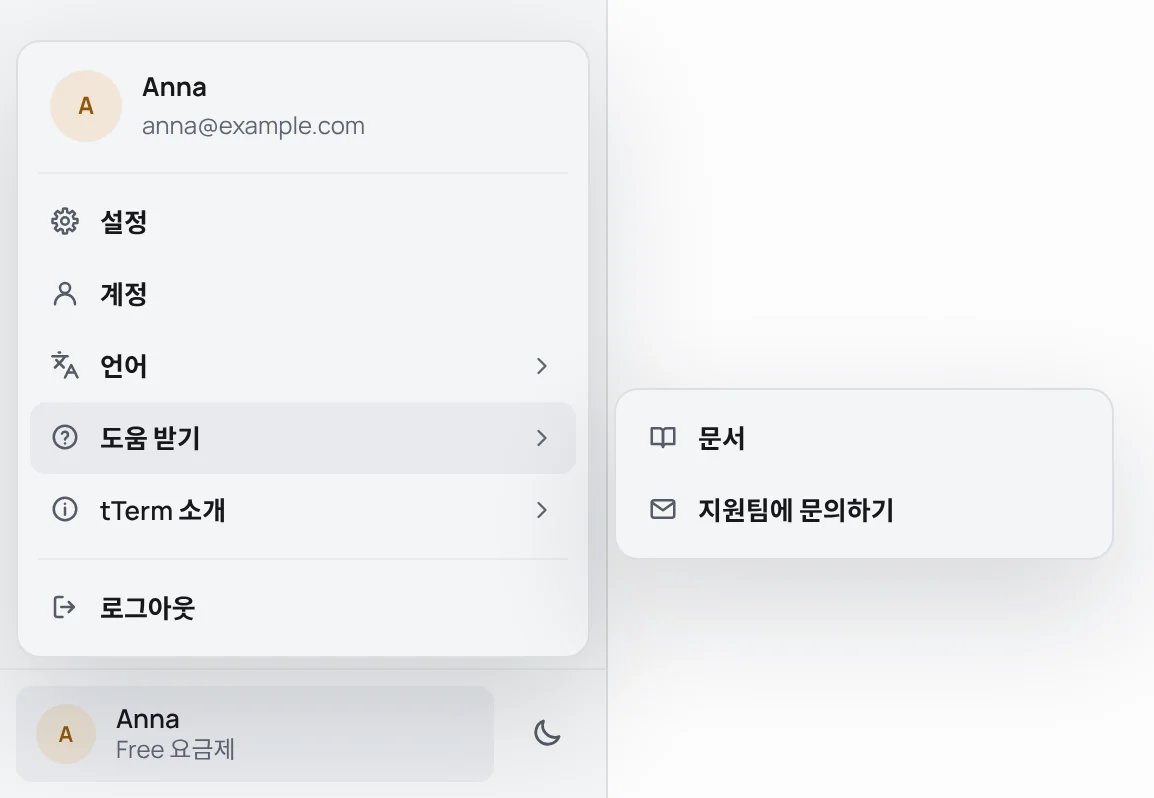
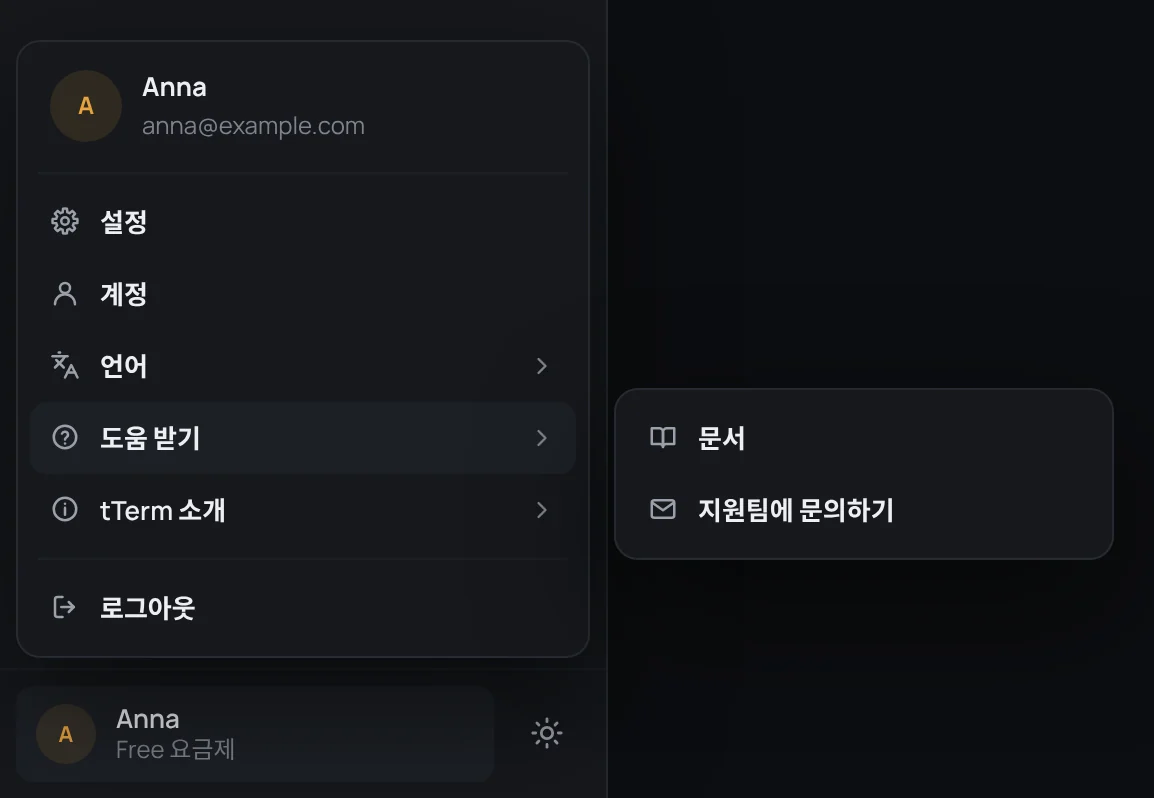
사이드바 아래쪽의 계정을 누르면 열리는 메뉴에 도움 받기가 있어요:
- 문서를 누르면 이 문서가 tTerm이 쓰는 언어로 열려요.
- 지원팀에 문의하기를 누르면 저희에게 메시지를 쓰는 창이 열려요.
지원팀에 문의하기
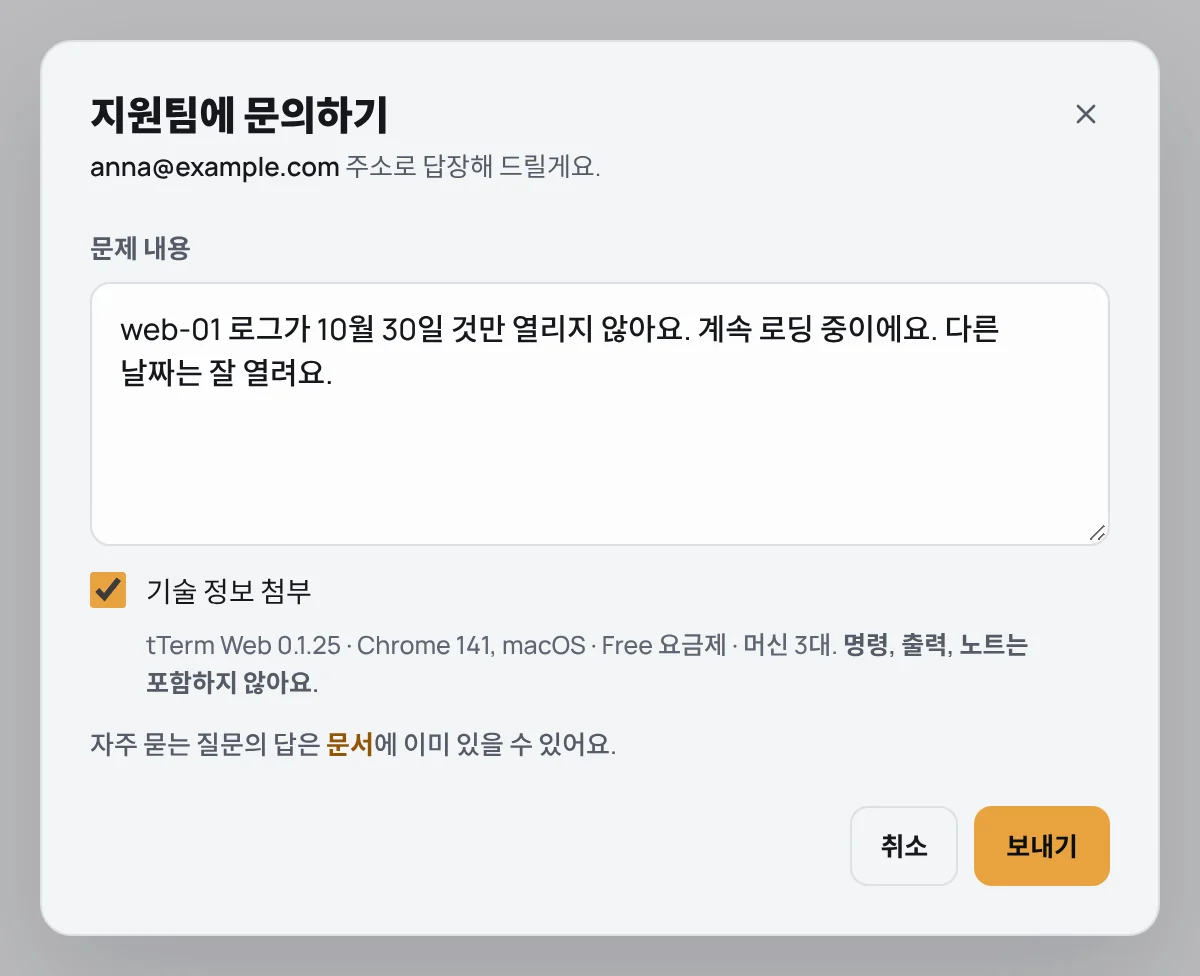
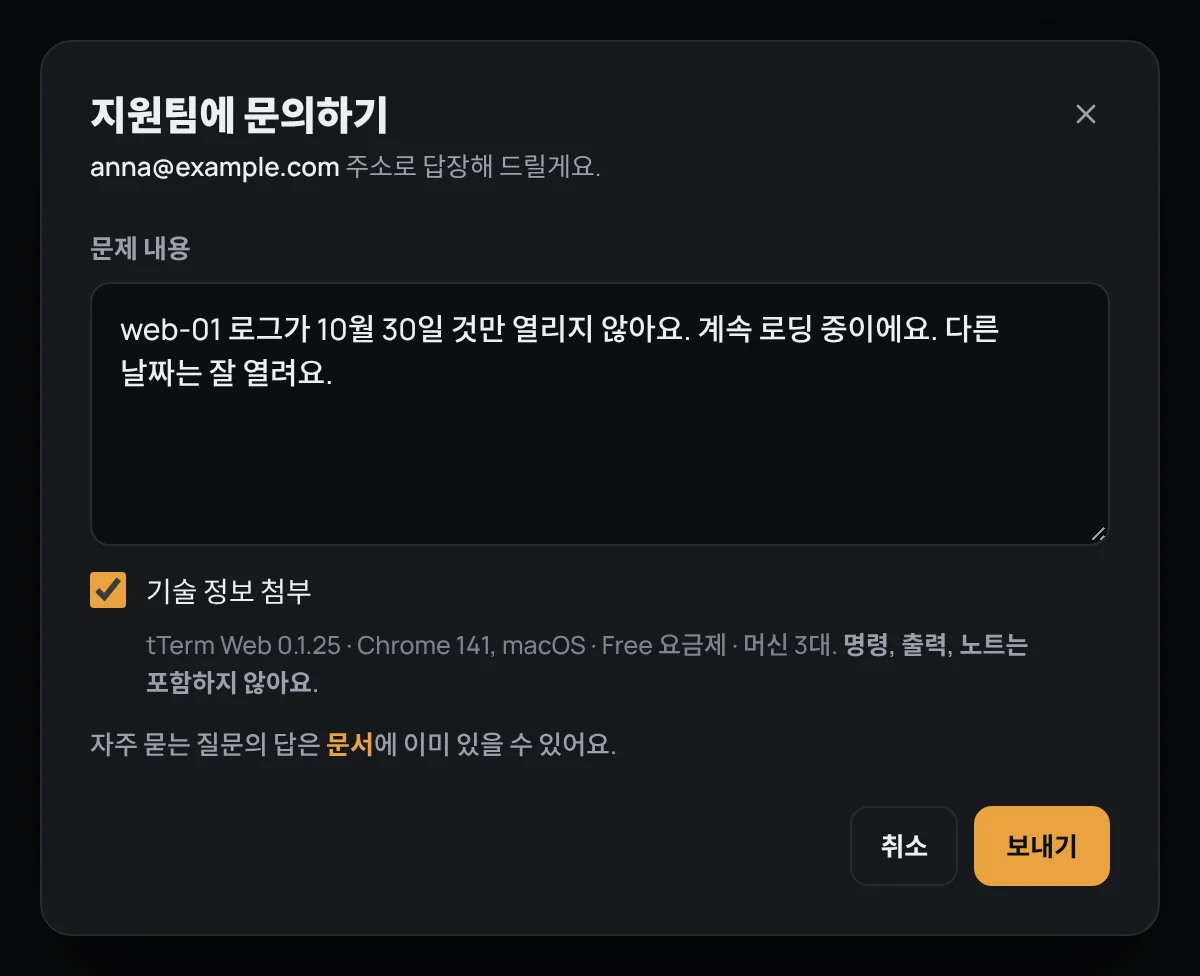
섹션 제목: “지원팀에 문의하기”문제 내용에 무슨 일이 있었는지 자유롭게 적고, 보내기나 ⌘Enter(Windows와 Linux에서는 Ctrl+Enter)를 누르세요. 답장은 내 계정 이메일로 와요. 보낸 메시지의 사본도 바로 그 주소로 오니, 나도 그 메시지를 갖고 있게 돼요.
기술 정보 첨부는 처음에 체크되어 있어요. 그러면 메시지와 함께 한 줄이 가고, 체크 상자 아래에 그 줄이 보내지는 그대로 보여요. tTerm Web 버전, 브라우저와 운영 체제, 요금제, 머신 수가 들어 있는 tTerm Web 0.1.25 · Chrome 141, macOS · Free 요금제 · 머신 3대 같은 줄이에요. 명령과 그 출력, 노트는 절대 들어가지 않아요. 메시지만 보내려면 체크를 해제하세요.
그다음에는 메시지를 보냈어요라는 문구와 함께 답장이 올 주소가 나와요.
Mac용 tTerm에서 로그인하기 전에는 창에서 이메일 주소를 묻고, 답장은 그 주소로 와요. 아무도 확인하지 않은 주소라서 사본은 보내지 않아요.
메시지는 1시간에 다섯 개까지 보낼 수 있고, 로그인하기 전에는 한 네트워크에서 1시간에 세 개까지예요. 메시지를 보내지 못하면 창에서 그렇다고 알려 주고, 직접 메일을 보낼 주소도 보여 줘요: support@tterm.net.
tTerm 소개
섹션 제목: “tTerm 소개”같은 메뉴의 tTerm 소개에서는 tterm.net 사이트, 저희 Telegram 채널, 새 소식으로 갈 수 있어요. 새 소식에는 tTerm Web의 버전마다, 앱에서는 Mac용 tTerm의 버전마다 무엇이 바뀌었는지 나와요.