Obtener ayuda
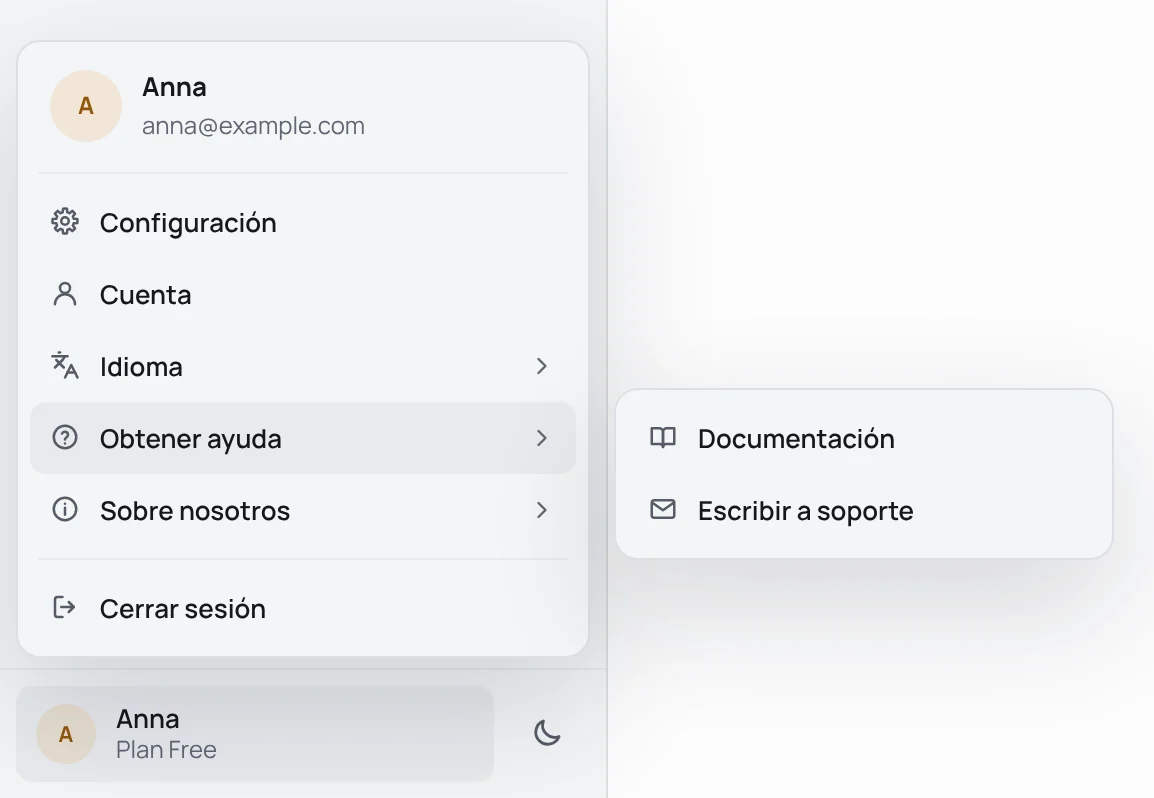
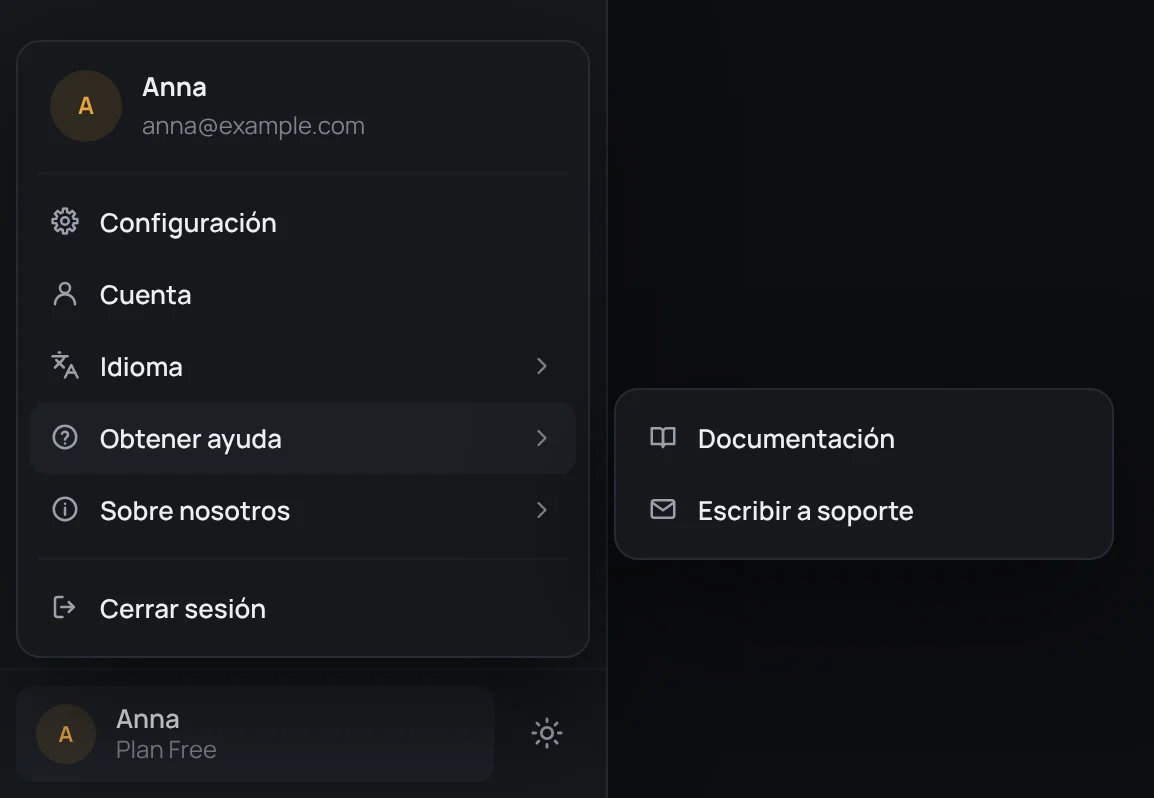
La cuenta al pie de la barra lateral abre un menú con Obtener ayuda:
- Documentación abre estas páginas, en el idioma en que te habla tTerm.
- Escribir a soporte abre una ventana para escribirnos.
Escribir a soporte
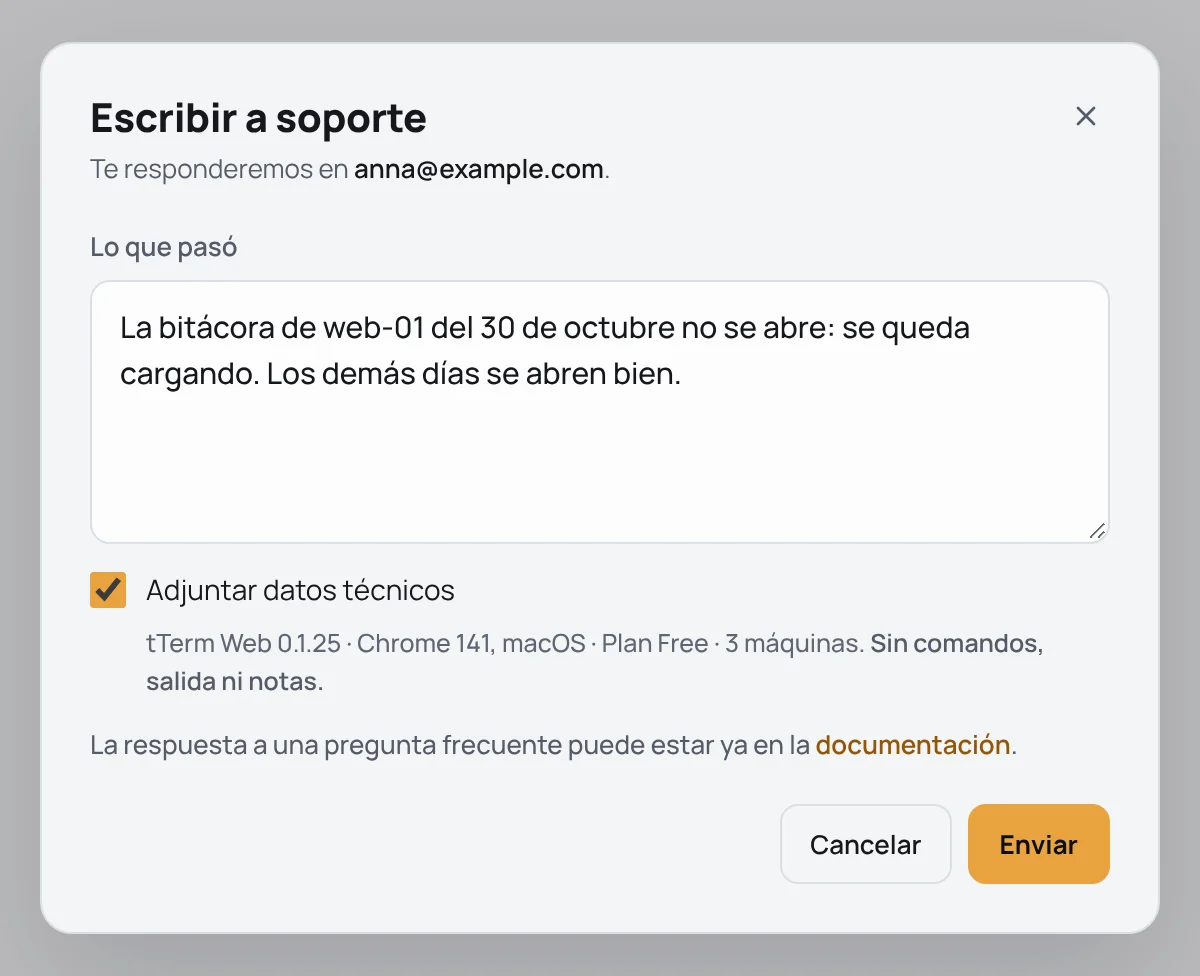
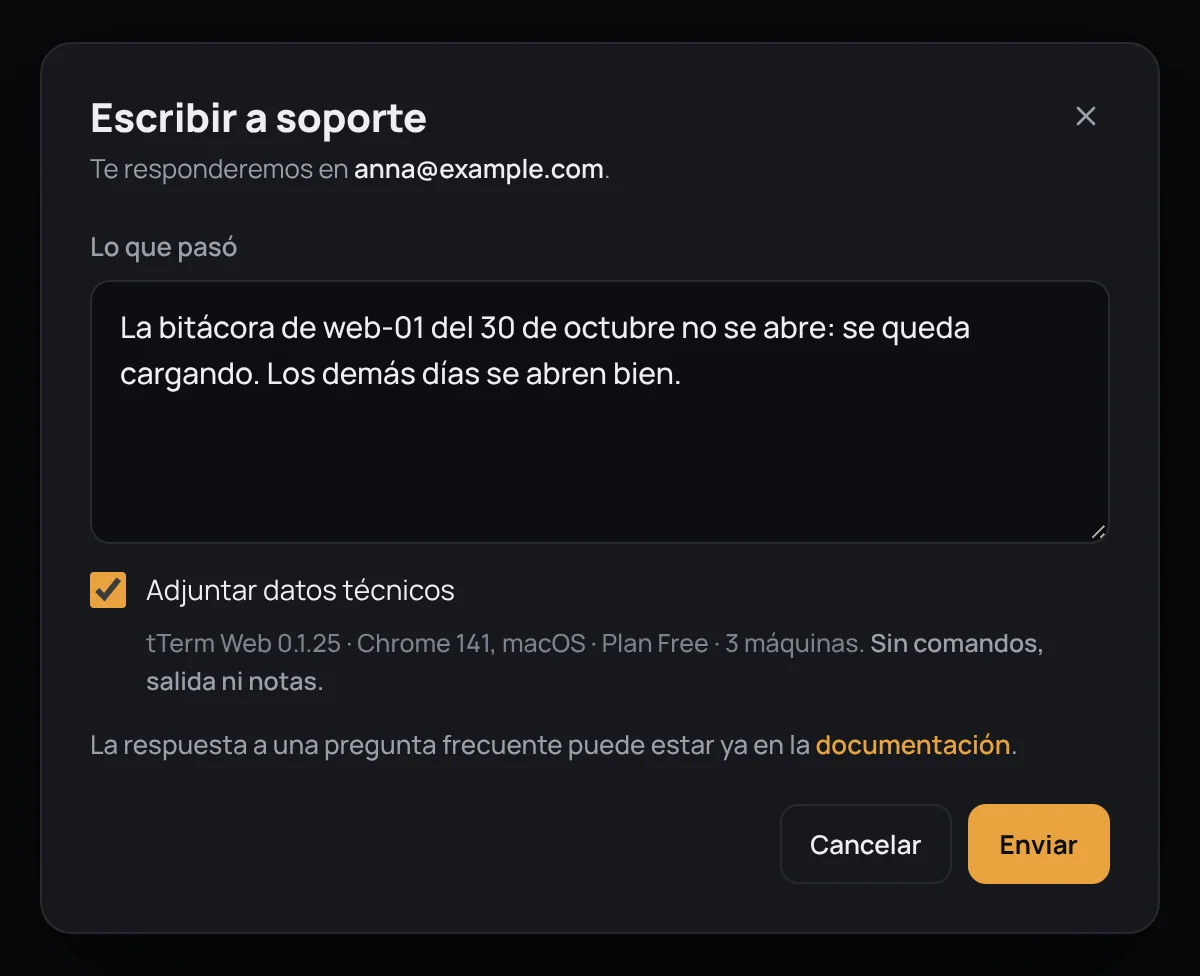
Sección titulada «Escribir a soporte»Debajo de Lo que pasó, explica con tus propias palabras qué ocurrió y presiona Enviar o ⌘Enter (Ctrl+Enter en Windows y Linux). La respuesta llega al correo de tu cuenta, y allí recibes al momento una copia de tu mensaje, para que tú también lo tengas.
La casilla Adjuntar datos técnicos viene marcada. Así, junto al mensaje va una línea, y justo debajo de la casilla la ves tal como se enviará: la versión de tTerm Web, tu navegador y su sistema, tu plan y cuántas máquinas tienes – por ejemplo, tTerm Web 0.1.25 · Chrome 141, macOS · Plan Free · 3 máquinas. Nunca tus comandos, lo que imprimieron ni tus notas. Desmárcala para enviar solo el mensaje.
Después, Mensaje enviado te dice adónde llegará la respuesta.
En tTerm para Mac, antes de iniciar sesión, la ventana te pide Tu correo, y la respuesta llega ahí. No se envía ninguna copia a esa dirección, porque nadie la ha verificado.
Puedes enviar cinco mensajes por hora; antes de iniciar sesión, tres por hora desde una misma red. Si un mensaje no se envía, la ventana te lo dice y te da la dirección a la que puedes escribir directamente: support@tterm.net.
Sobre nosotros
Sección titulada «Sobre nosotros»Sobre nosotros, en el mismo menú, lleva al Sitio web tterm.net, a nuestro Canal de Telegram y a Novedades: lo que cambió en cada versión de tTerm Web o, en la aplicación, de tTerm para Mac.