Obtenir de l’aide
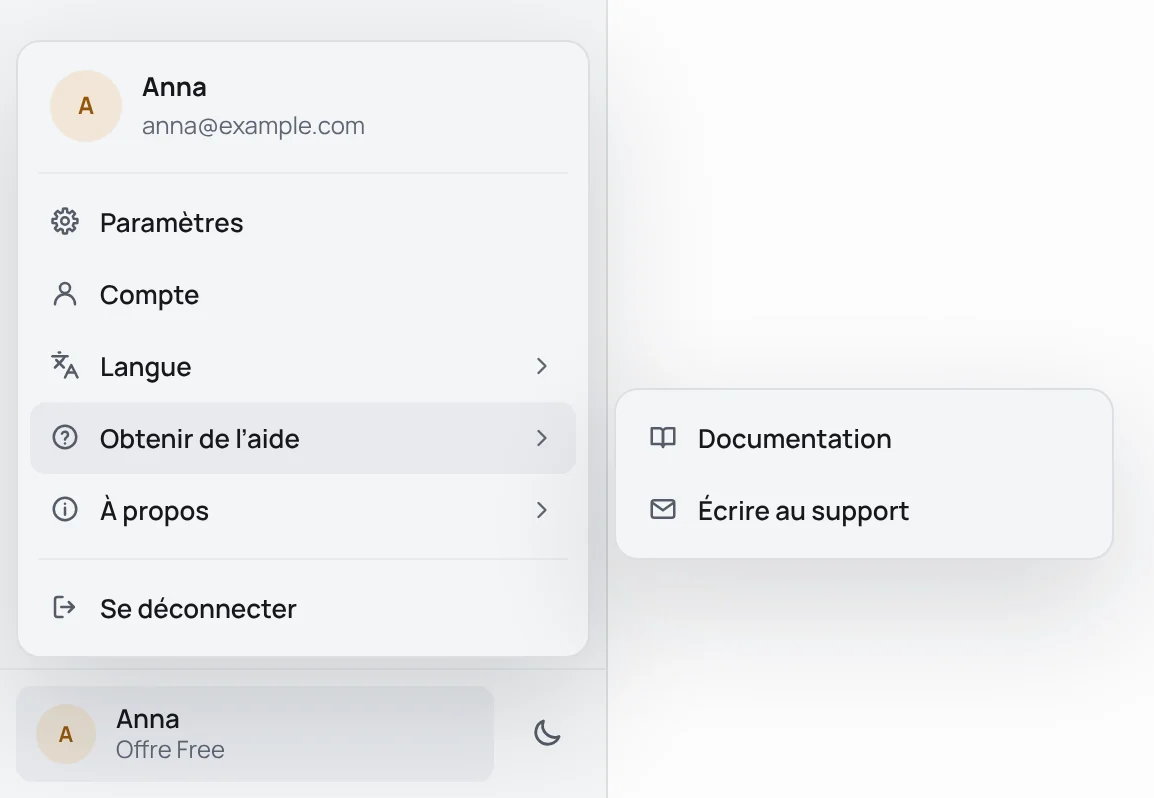
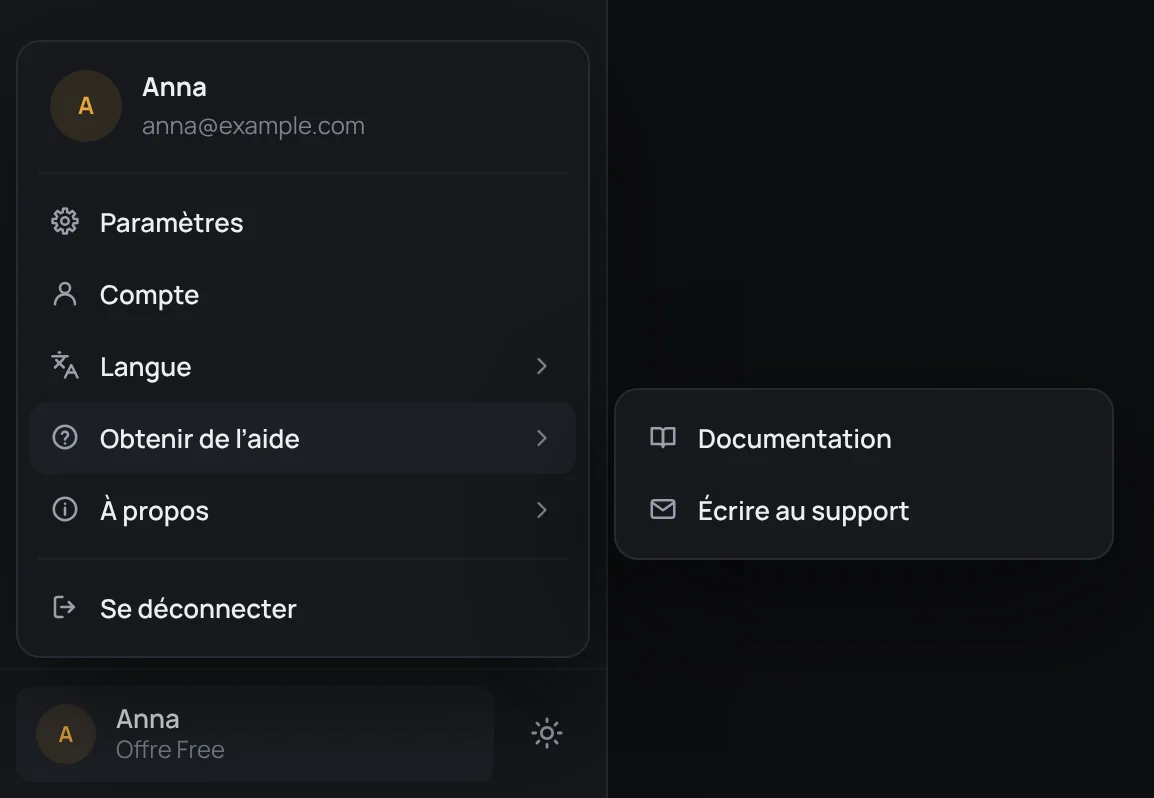
Le compte, en bas de la barre latérale, ouvre un menu où figure Obtenir de l’aide :
- Documentation ouvre ces pages, dans la langue que parle tTerm.
- Écrire au support ouvre une fenêtre pour nous écrire.
Écrire au support
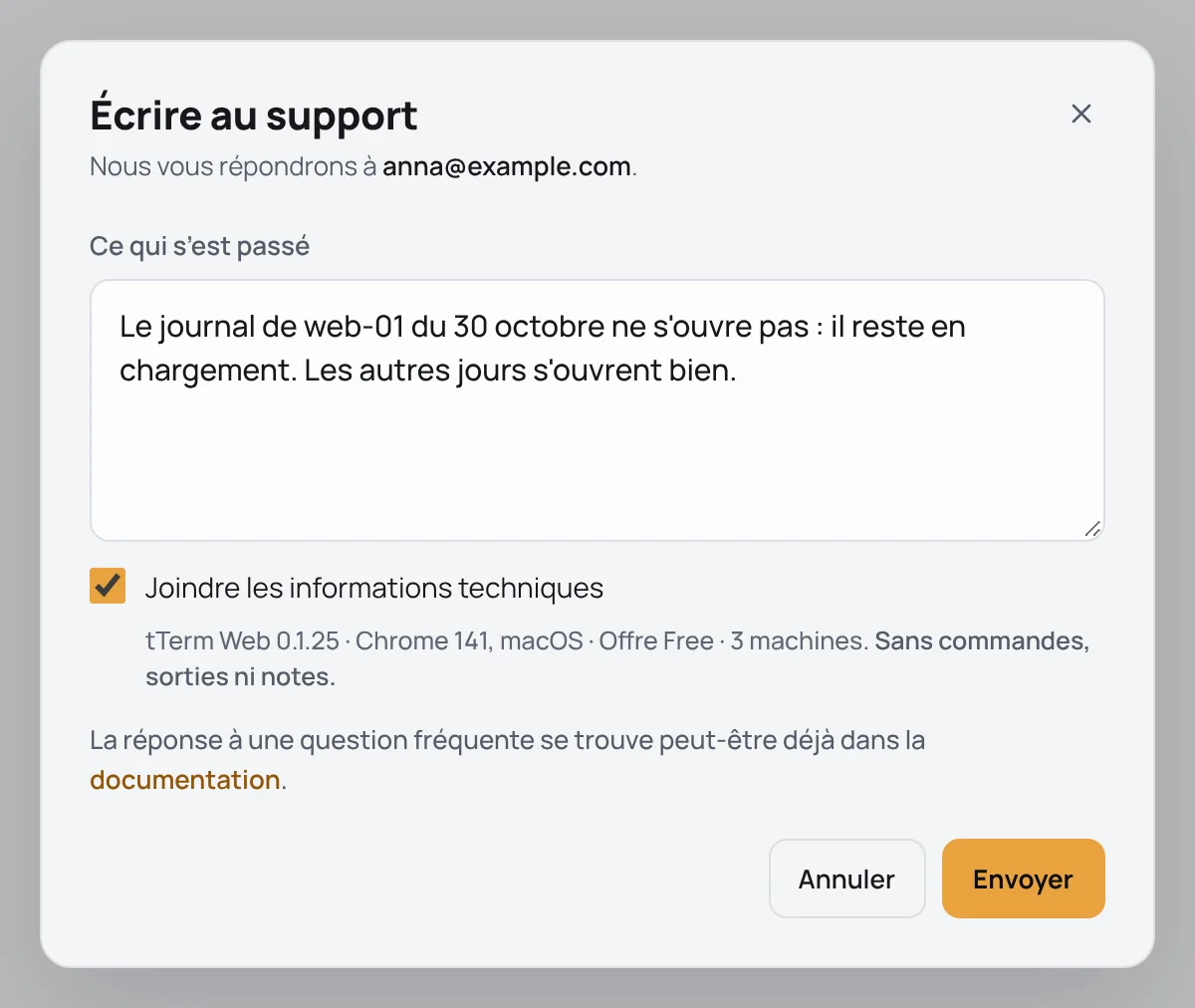
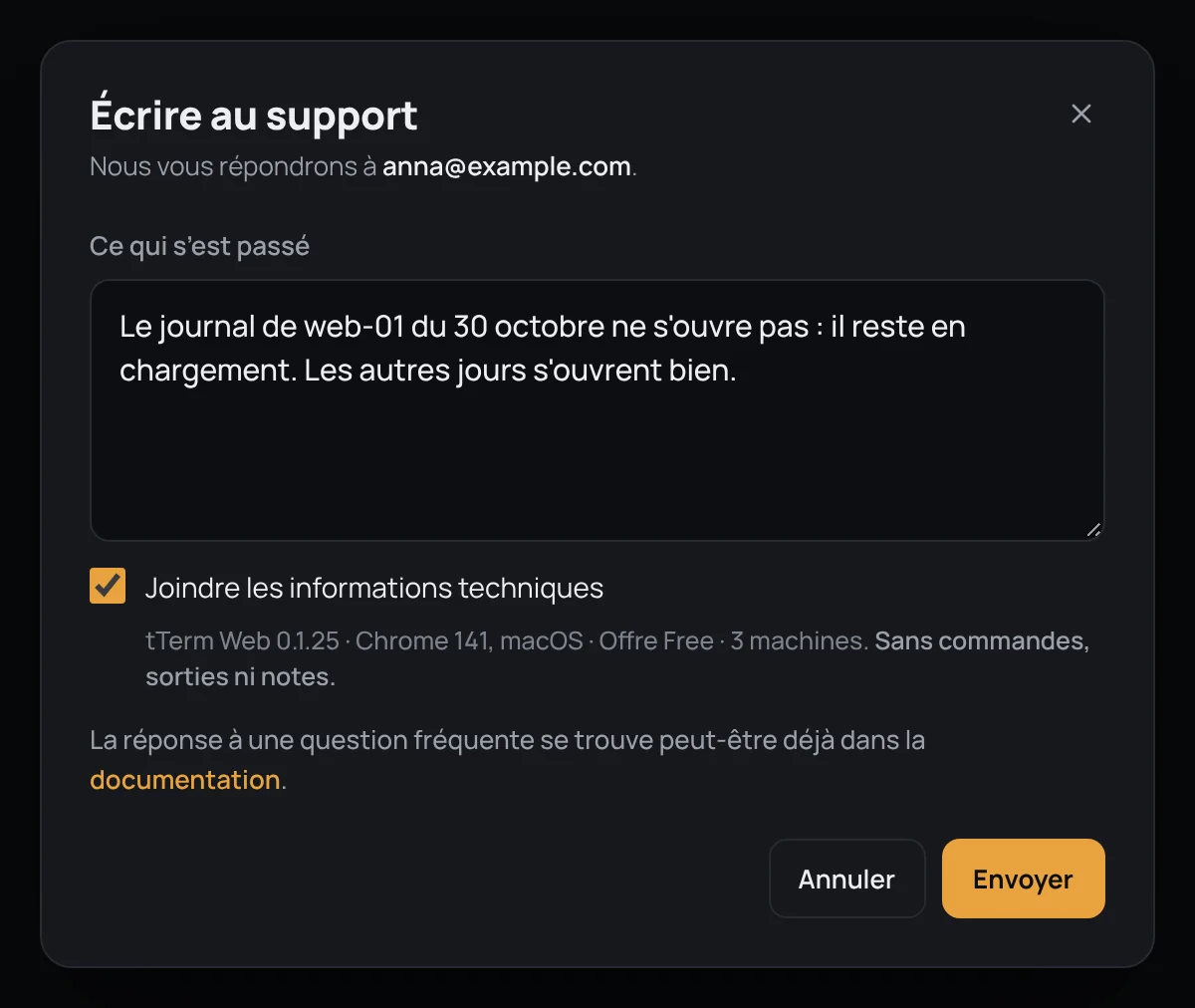
Section intitulée « Écrire au support »Sous Ce qui s’est passé, racontez avec vos propres mots ce qui est arrivé, puis appuyez sur Envoyer ou sur ⌘Enter (Ctrl+Enter sous Windows et Linux). La réponse arrive à l’adresse e-mail de votre compte, et une copie de votre message s’y trouve tout de suite, pour que vous l’ayez vous aussi.
La case Joindre les informations techniques est cochée au départ. Une ligne accompagne alors le message, et elle s’affiche sous la case exactement telle qu’elle sera envoyée : la version de tTerm Web, votre navigateur et son système, votre offre et le nombre de vos machines – par exemple tTerm Web 0.1.25 · Chrome 141, macOS · Offre Free · 3 machines. Jamais vos commandes, ni ce qu’elles ont affiché, ni vos notes. Décochez-la pour n’envoyer que le message.
Message envoyé indique ensuite où arrivera la réponse.
Dans tTerm pour Mac, avant la connexion, la fenêtre demande Votre adresse e-mail, et c’est là qu’arrive la réponse. Aucune copie n’y est envoyée, puisque personne n’a vérifié cette adresse.
Vous pouvez envoyer cinq messages par heure ; avant la connexion, trois par heure depuis un même réseau. Si un message ne part pas, la fenêtre l’indique et donne l’adresse à laquelle écrire vous-même : support@tterm.net.
À propos
Section intitulée « À propos »À propos, dans le même menu, mène au Site tterm.net, à notre Chaîne Telegram et aux Nouveautés : ce qui a changé dans chaque version de tTerm Web, ou de tTerm pour Mac dans l’application.