Hilfe erhalten
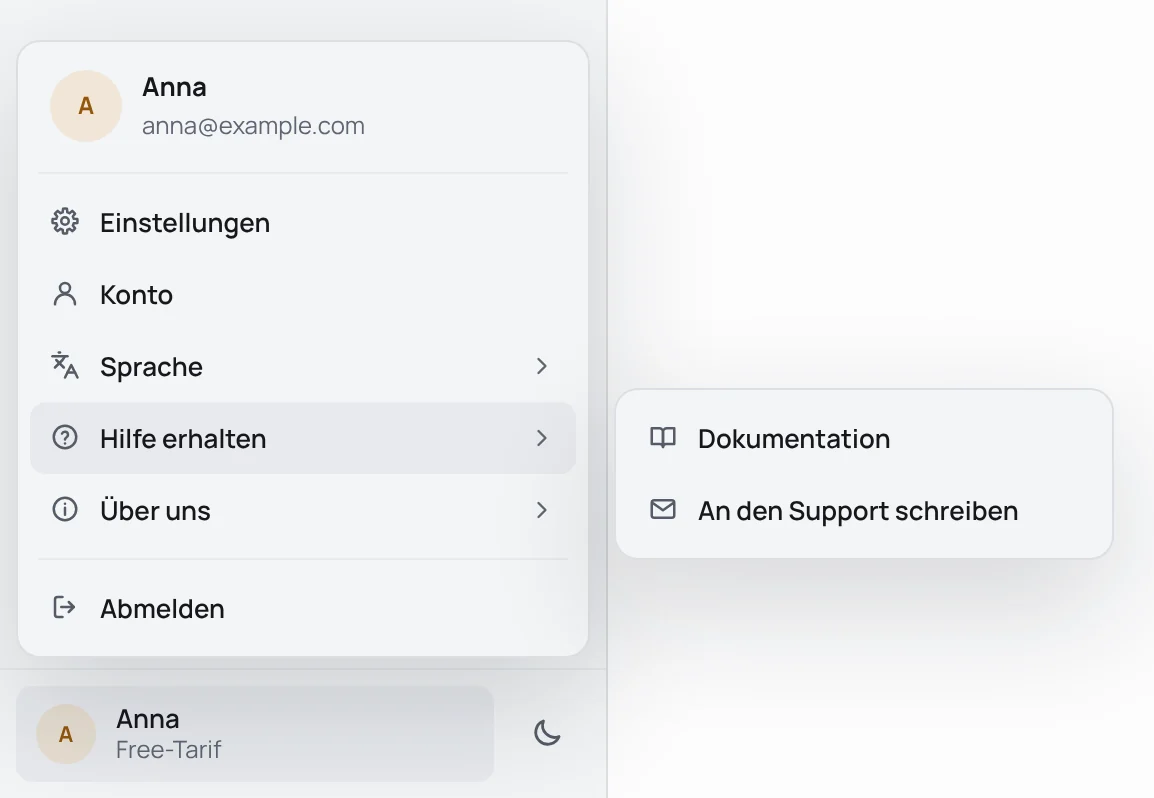
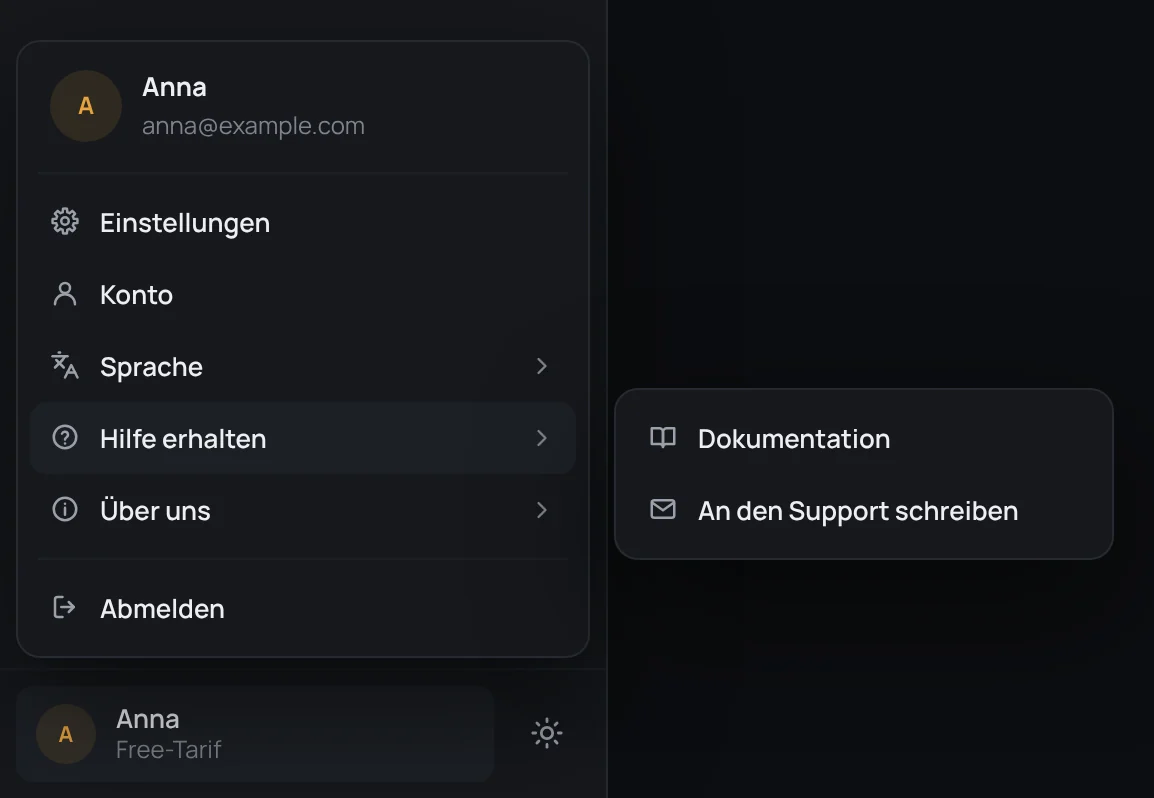
Dein Konto unten in der Seitenleiste öffnet ein Menü mit Hilfe erhalten:
- Dokumentation öffnet diese Seiten in der Sprache, die tTerm spricht.
- An den Support schreiben öffnet ein Fenster, in dem du uns schreiben kannst.
An den Support schreiben
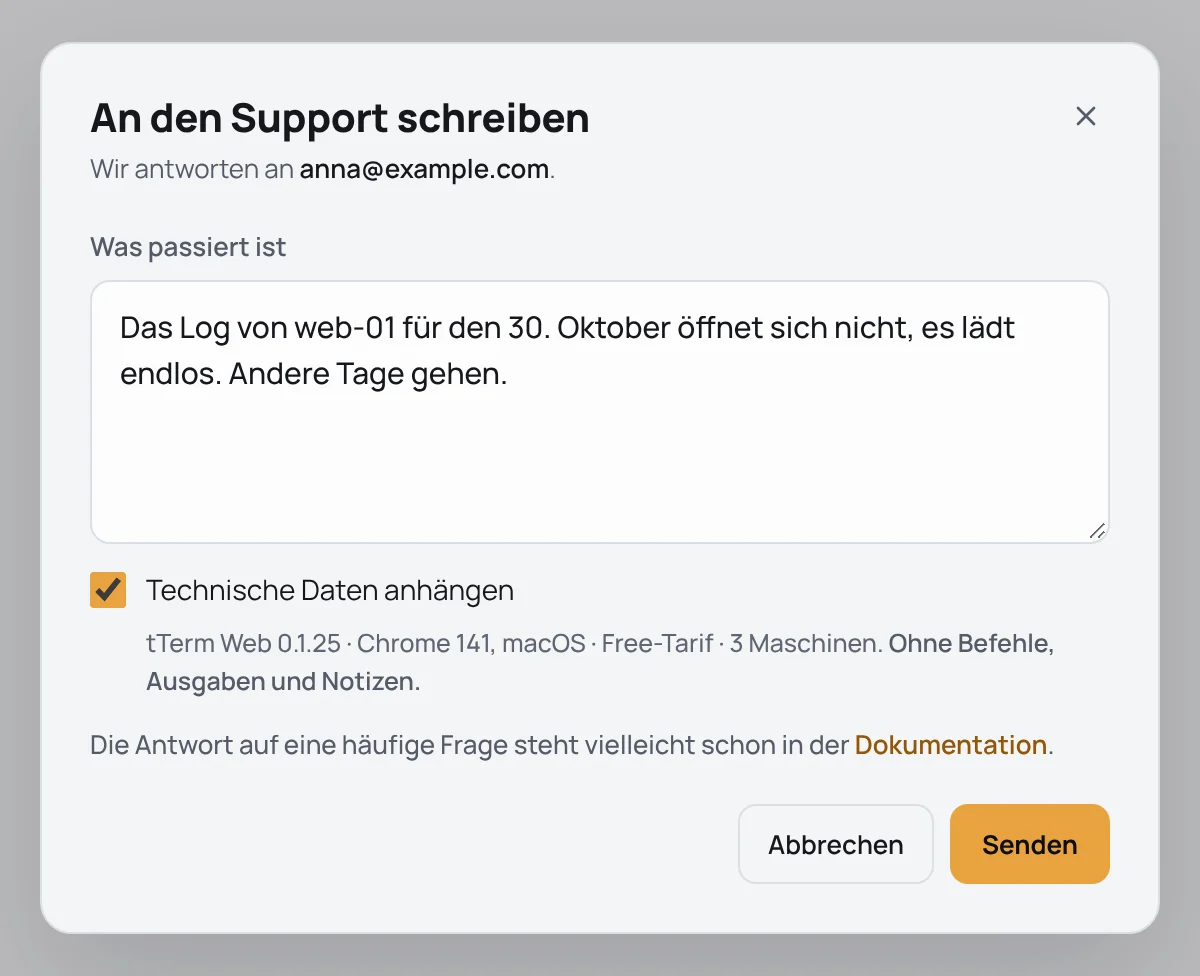
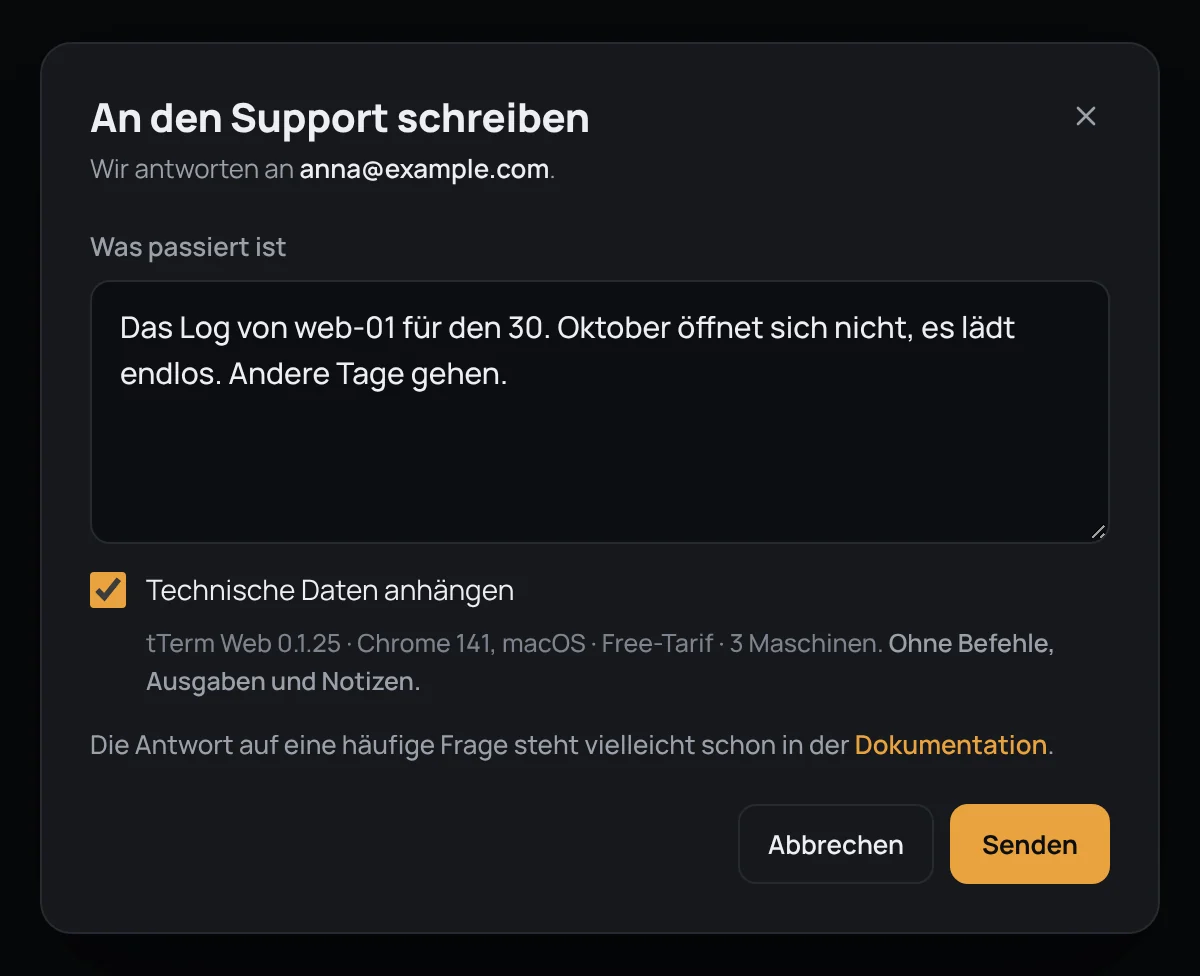
Abschnitt betitelt „An den Support schreiben“Beschreib unter Was passiert ist mit eigenen Worten, was geschehen ist, und drück auf Senden oder ⌘Enter (Ctrl+Enter unter Windows und Linux). Die Antwort geht an die E-Mail-Adresse deines Kontos, und eine Kopie deiner Nachricht kommt sofort dort an, damit du sie auch hast.
Technische Daten anhängen ist anfangs angehakt. Dann wird der Nachricht eine Zeile angehängt, und direkt darunter steht sie genau so, wie sie verschickt wird: die Version von tTerm Web, dein Browser und sein System, dein Tarif und wie viele Maschinen du hast – etwa tTerm Web 0.1.25 · Chrome 141, macOS · Free-Tarif · 3 Maschinen. Deine Befehle, ihre Ausgaben und deine Notizen sind nie dabei. Entfern das Häkchen, um nur die Nachricht zu senden.
Nachricht gesendet sagt dann, wohin die Antwort kommt.
In tTerm für Mac fragt das Fenster vor der Anmeldung unter Deine E-Mail-Adresse nach deiner Adresse, und die Antwort kommt dorthin. Eine Kopie deiner Nachricht geht nicht an diese Adresse, denn niemand hat sie geprüft.
Du kannst fünf Nachrichten pro Stunde schicken, vor der Anmeldung drei pro Stunde aus demselben Netzwerk. Lässt sich eine Nachricht nicht senden, sagt das Fenster das und nennt die Adresse, an die du selbst schreiben kannst: support@tterm.net.
Über uns
Abschnitt betitelt „Über uns“Über uns, im selben Menü, führt zur Website tterm.net, zu unserem Telegram-Kanal und zu den Neuigkeiten: was sich mit jeder Version von tTerm Web geändert hat, in der App mit jeder Version von tTerm für Mac.