Uzyskaj pomoc
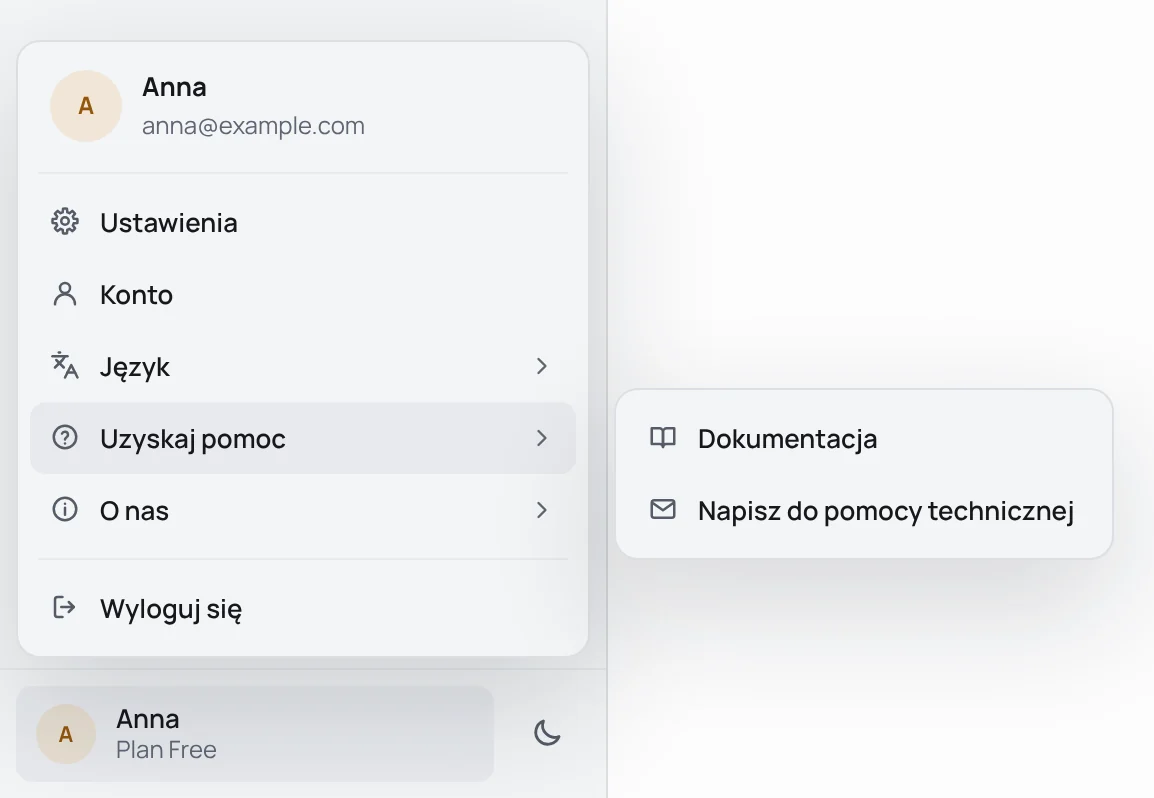
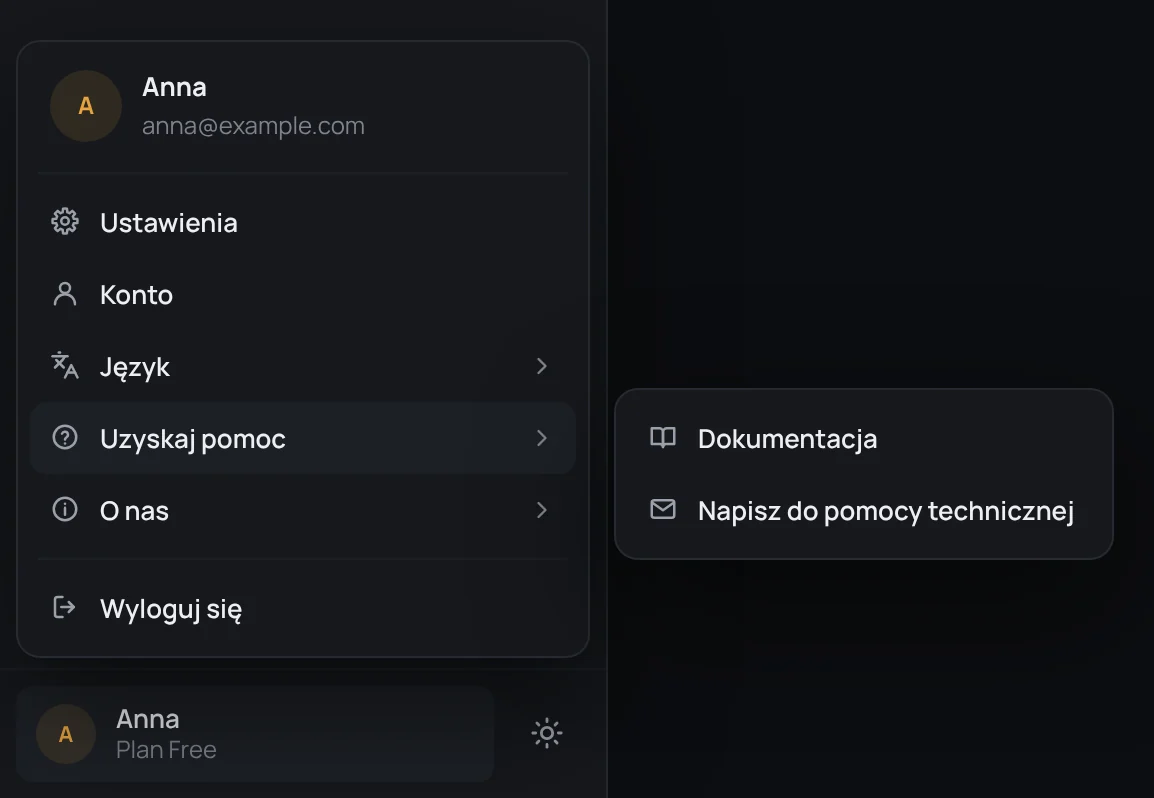
Konto na dole panelu bocznego otwiera menu z pozycją Uzyskaj pomoc:
- Dokumentacja otwiera te strony w języku, którego używa tTerm.
- Napisz do pomocy technicznej otwiera okno, w którym możesz do nas napisać.
Napisz do pomocy technicznej
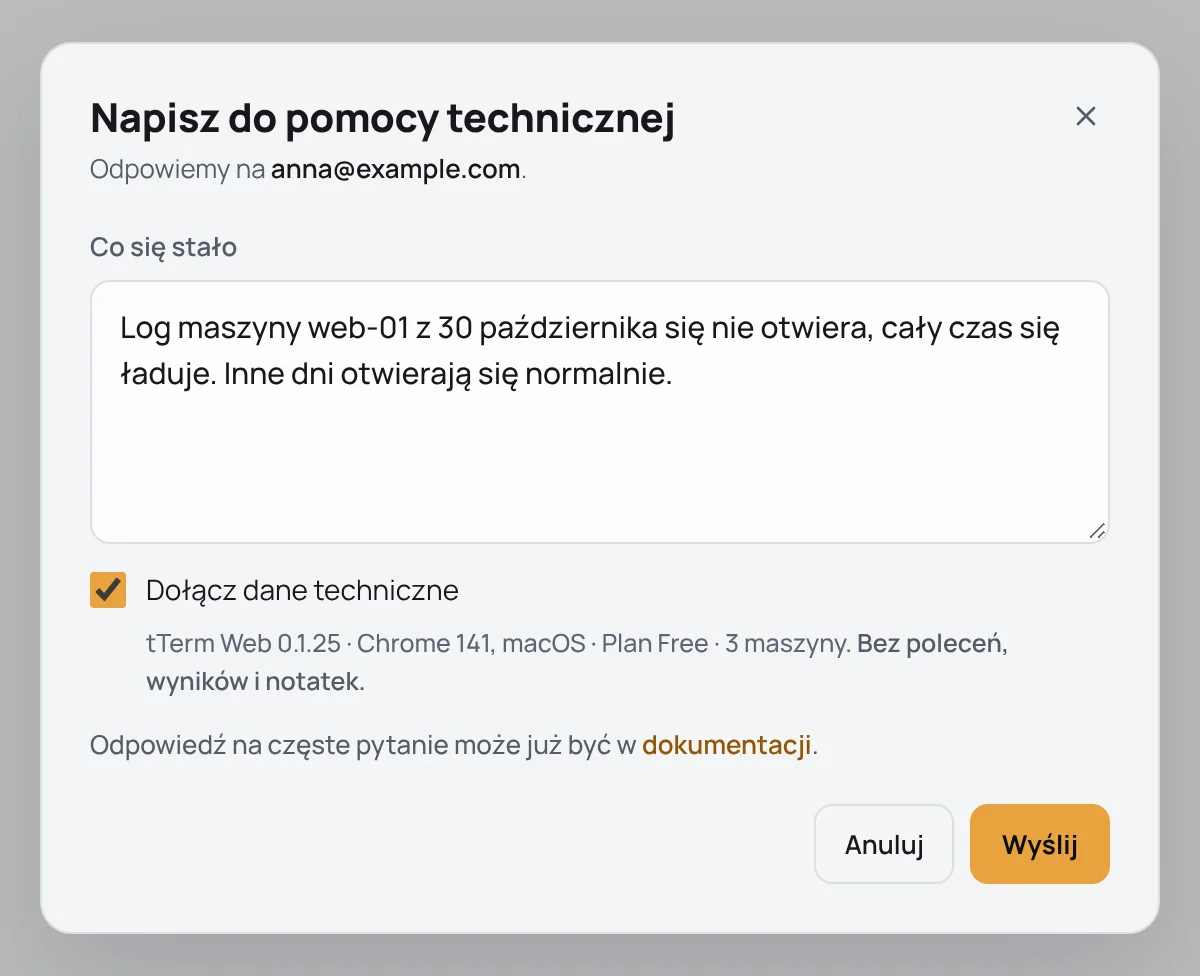
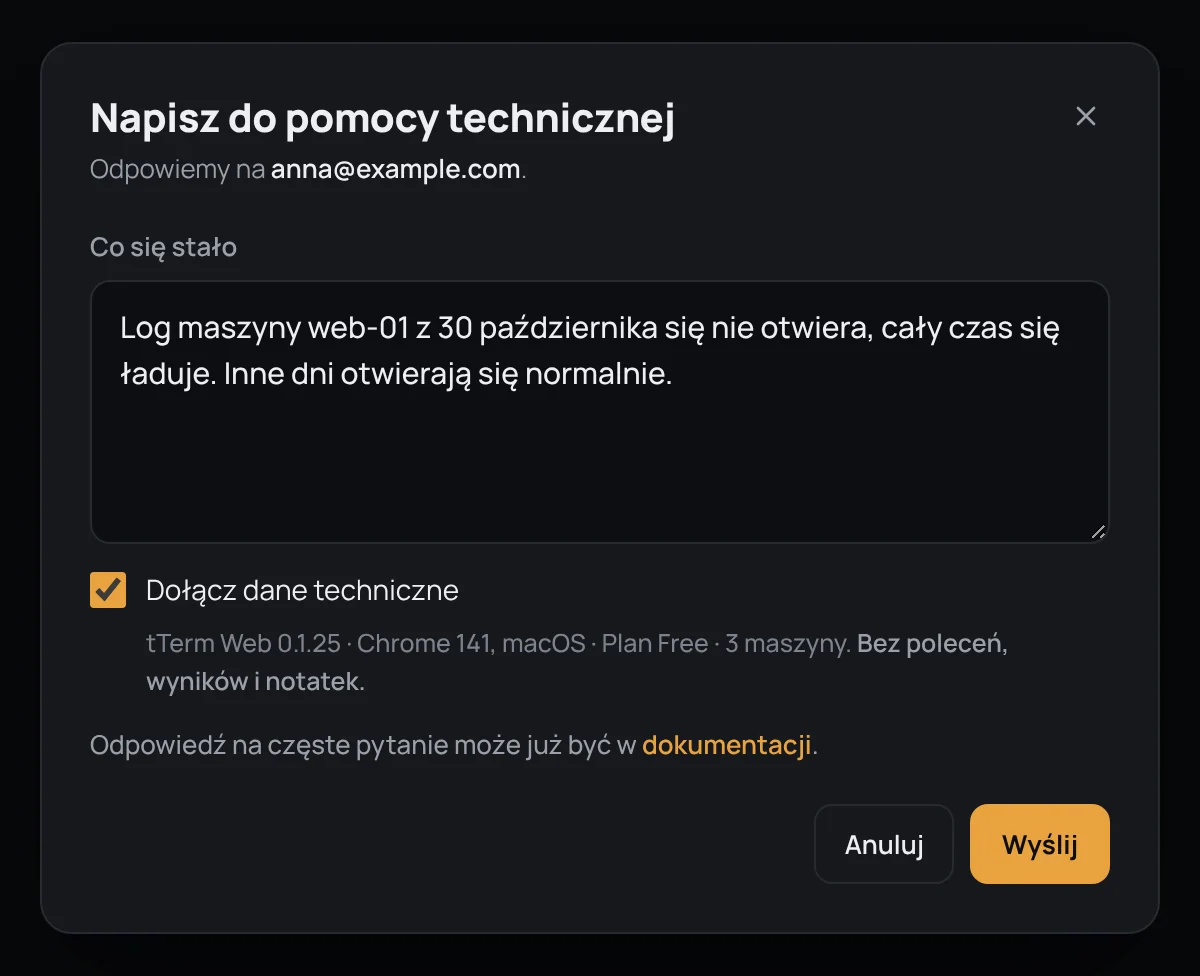
Dział zatytułowany „Napisz do pomocy technicznej”W polu Co się stało opisz własnymi słowami, o co chodzi, i naciśnij Wyślij albo ⌘Enter (Ctrl+Enter na Windows i Linuksie). Odpowiedź przyjdzie na adres e-mail twojego konta, a kopia twojej wiadomości trafi tam od razu, więc zostanie także u ciebie.
Opcja Dołącz dane techniczne jest domyślnie zaznaczona. Wtedy do wiadomości dołączany jest jeden wiersz, a pod tą opcją widać go dokładnie w takiej postaci, w jakiej zostanie wysłany: wersja tTerm Web, twoja przeglądarka i system operacyjny, twój plan i liczba maszyn – na przykład tTerm Web 0.1.25 · Chrome 141, macOS · Plan Free · 3 maszyny. Nigdy nie ma w nim twoich poleceń, ich wyników ani notatek. Odznacz tę opcję, żeby wysłać samą wiadomość.
Potem okno pokazuje Wiadomość wysłana i adres, na który przyjdzie odpowiedź.
W tTerm dla Maca przed zalogowaniem okno prosi o Twój e-mail i na ten adres przyjdzie odpowiedź. Kopii wiadomości tam nie wysyłamy, bo nikt tego adresu nie sprawdził.
Możesz wysłać pięć wiadomości na godzinę, a przed zalogowaniem – trzy na godzinę z jednej sieci. Jeśli wiadomości nie uda się wysłać, okno o tym poinformuje i poda adres, na który możesz napisać bezpośrednio: support@tterm.net.
W tym samym menu jest też O nas, a tam Strona tterm.net, nasz Kanał na Telegramie i Co nowego: co zmieniło się w każdej wersji tTerm Web, a w tTerm dla Maca – w każdej wersji aplikacji.