Obter ajuda
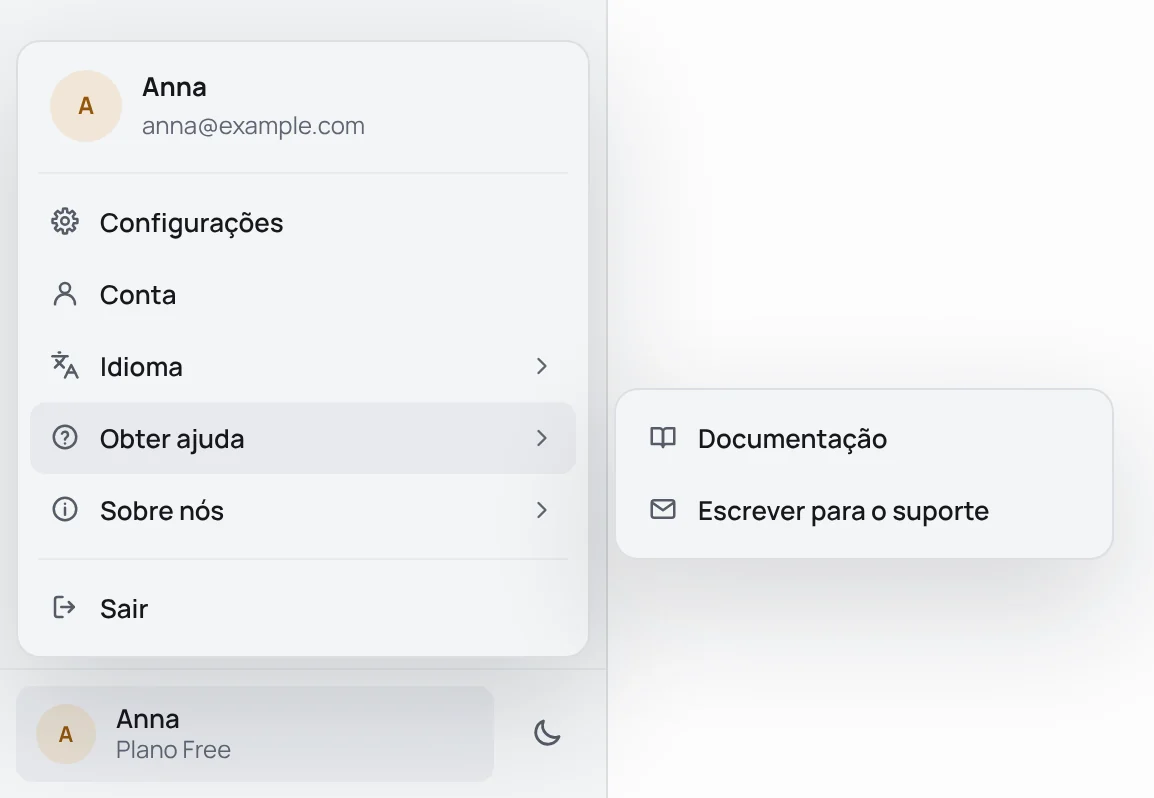
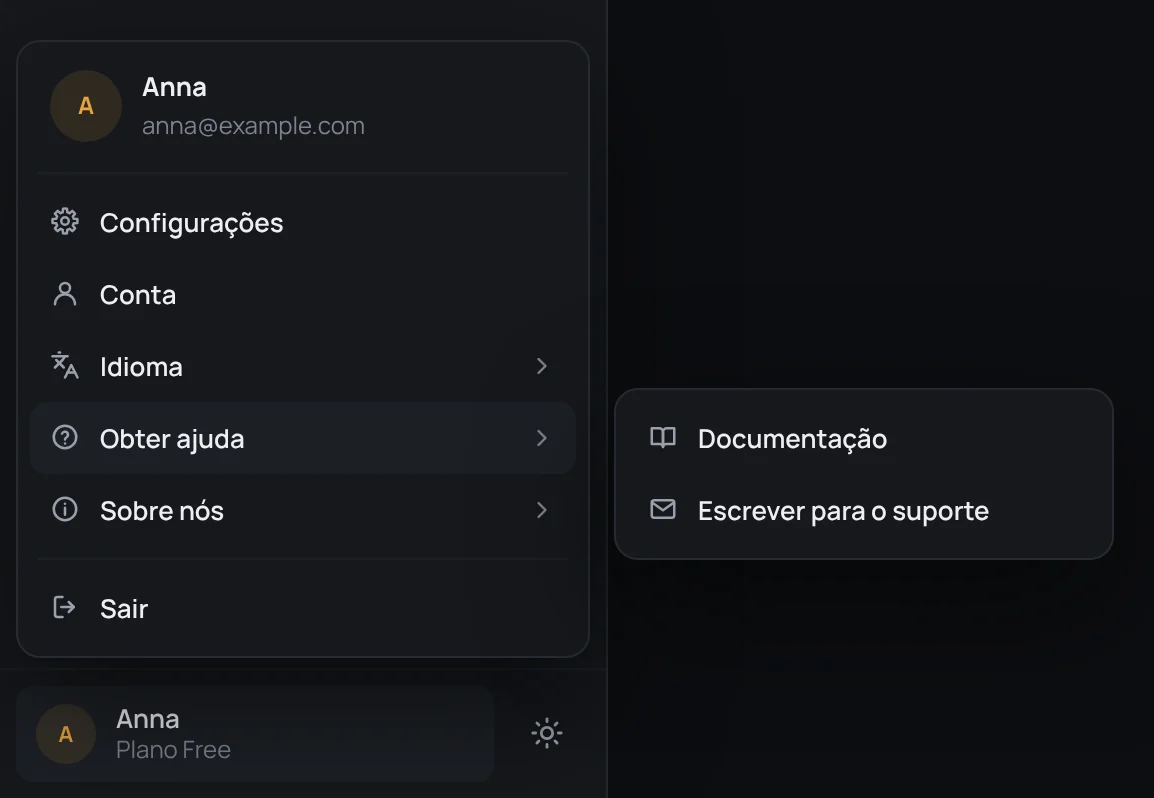
A sua conta, na parte de baixo da barra lateral, abre um menu com Obter ajuda:
- Documentação abre estas páginas no mesmo idioma do tTerm.
- Escrever para o suporte abre uma janela para você nos escrever.
Escrever para o suporte
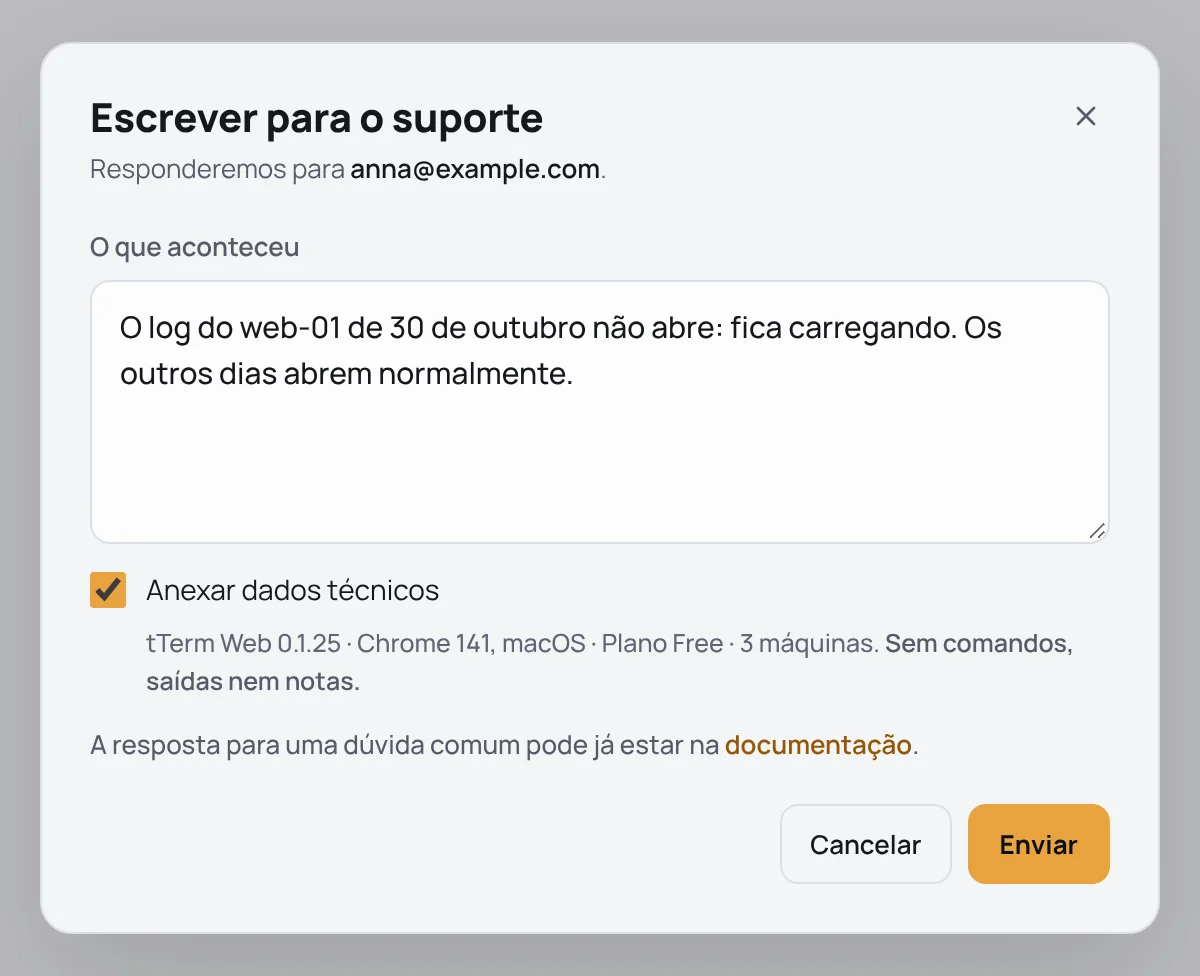
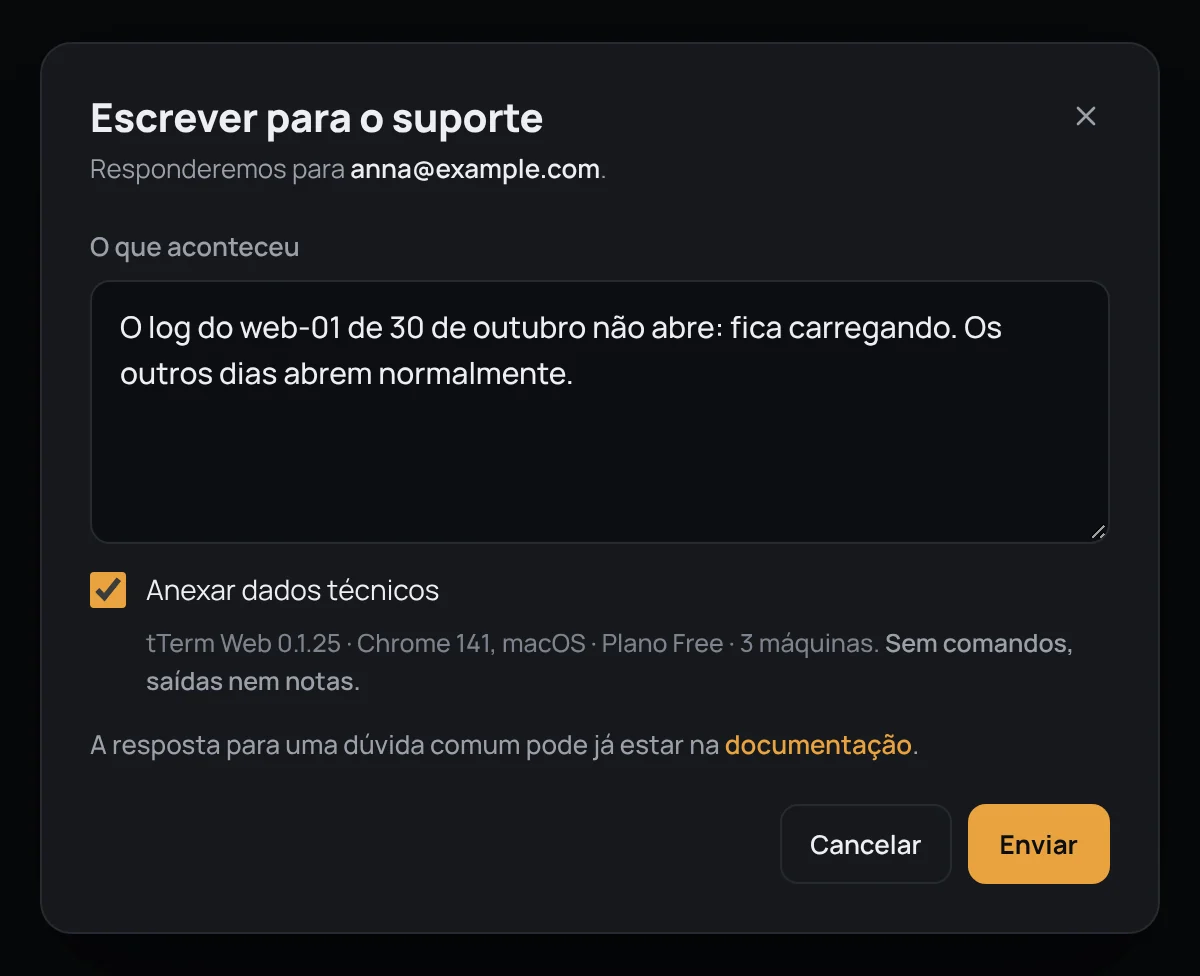
Seção intitulada “Escrever para o suporte”No campo O que aconteceu, escreva com as suas próprias palavras o que houve e clique em Enviar ou pressione ⌘Enter (Ctrl+Enter no Windows e no Linux). A resposta vai para o e-mail da sua conta, e uma cópia da sua mensagem chega lá na hora, para você também ficar com ela.
A caixa Anexar dados técnicos já vem marcada. Assim, uma linha vai junto com a mensagem e aparece embaixo da caixa exatamente como vai ser enviada: a versão do tTerm Web, o seu navegador e o sistema dele, o seu plano e quantas máquinas você tem – por exemplo, tTerm Web 0.1.25 · Chrome 141, macOS · Plano Free · 3 máquinas. Os seus comandos, o que eles imprimiram e as suas notas nunca vão junto. Desmarque a caixa para enviar só a mensagem.
Em seguida, Mensagem enviada diz para onde vai a resposta.
No tTerm para Mac, antes de você entrar na conta, a janela pede Seu e-mail, e a resposta vai para ele. Nenhuma cópia é enviada para lá, porque ninguém verificou esse endereço.
Você pode enviar cinco mensagens por hora; antes de entrar na conta, três por hora a partir de uma mesma rede. Se uma mensagem não for enviada, a janela avisa e mostra o endereço para você escrever por conta própria: support@tterm.net.
Sobre nós
Seção intitulada “Sobre nós”Sobre nós, no mesmo menu, leva ao Site tterm.net, ao nosso Canal no Telegram e às Novidades: o que mudou em cada versão do tTerm Web ou, no app, do tTerm para Mac.